



Så här köper du tillstånd i P-HUS Varberg
Med den här guiden hjälper vi dig steg-för-steg första gången du loggar in och registrerar dig i appen.
Innehåll
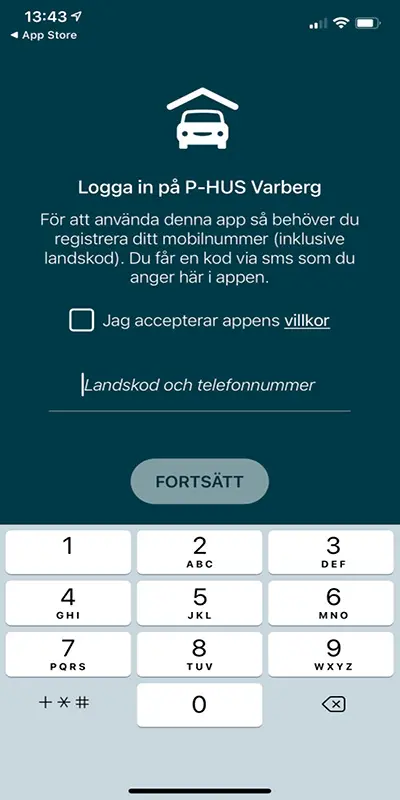
- När du startar appen hamnar du på den här sidan.
- Fyll i ditt mobilnummer och godkänn villkoren. Exempel: 46701234567.
- Tryck på fortsätt.
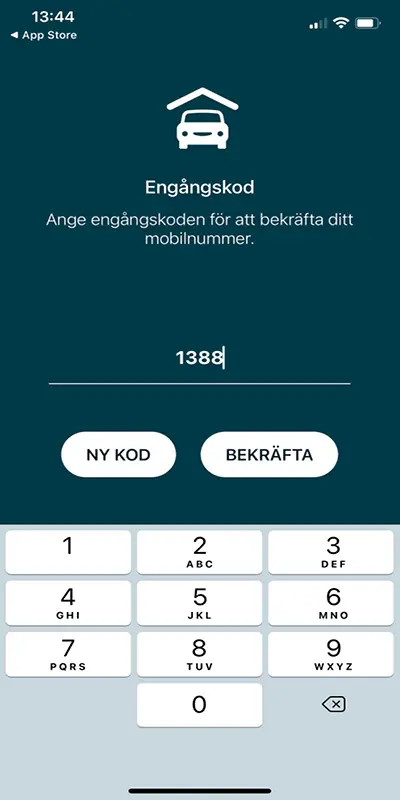
- Fyll i pinkoden som kommer med SMS (ibland görs detta automatiskt).
- Tryck på Bekräfta.
- Ser din app ut så här har du lyckats att skapa ett konto.
- Du som ser kamerasymbolen har tillgång till parkering med kameraregistrering.
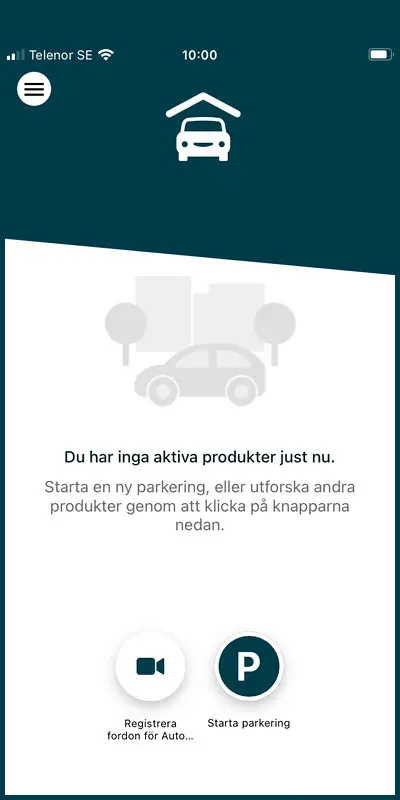
- Du som ser hussymbolen har även tillgång till andra tillstånd.
Registrera betalmedel
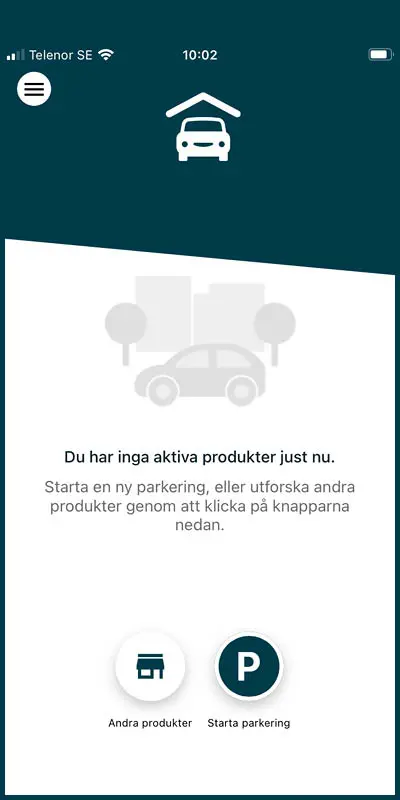
- Appen startar alltid i denna huvudmeny.
- För att kunna köpa parkeringstillstånd behöver du ett betalmedel kopplat till din profil. Ska du inte köpa ett tillstånd behöver betalningsmedel inte registreras.
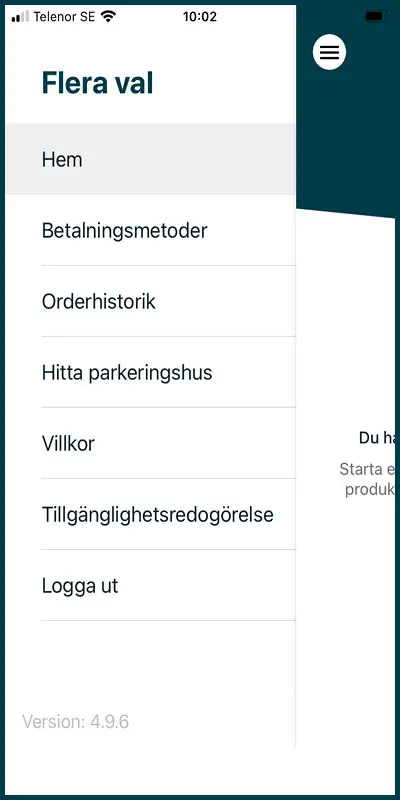
- Börja med att klicka på Meny (cirkeln med tre streck längst upp till vänster) i appen.
- På menyn som dyker upp > välj Betalningsmetoder.
- Följ instruktionerna för att lägga till ett konto- eller kreditkort.
- Processen består av flera steg. Bland annat kommer det krävas någon form av verifiering, till exempel via BankID eller SMS, detta för att godkänna köp i appen. Vilket sätt som just ditt kort kräver har kortets utgivare bestämt. (Tänk på att kortet måste vara öppnat för internetköp).

- Ett litet belopp kommer att debiteras och återbetalas till ditt kort under registreringen. Du kan välja mellan Visa, MasterCard eller Maestro genom att klicka på önskad kortoperatör.

- När kortet är kopplat till appen ska det se ut så här.
- Du kan lägga till flera kort för att till exempel skilja på privat- och företagsköp.
- Har du flera kort kopplade måste du utse ett som huvudkort.

Registrera fordon & köp parkeringstillstånd
- För att beställa/köpa en produkt klickar du på knappen med kamerasymbol eller hussymbol. (Vilken knappsymbol som du ser beror på vilka produkter du har kopplade till ditt konto).
- För att beställa/köpa en produkt klickar du på knappen med kamerasymbol eller hussymbol. (Vilken knappsymbol som du ser beror på vilka produkter du har kopplade till ditt konto).
- En meny öppnas och första steget är att ange om du ska beställa/köpa ett tillstånd på parkeringszon utan kamera eller för parkering i parkeringshus med Autopark.
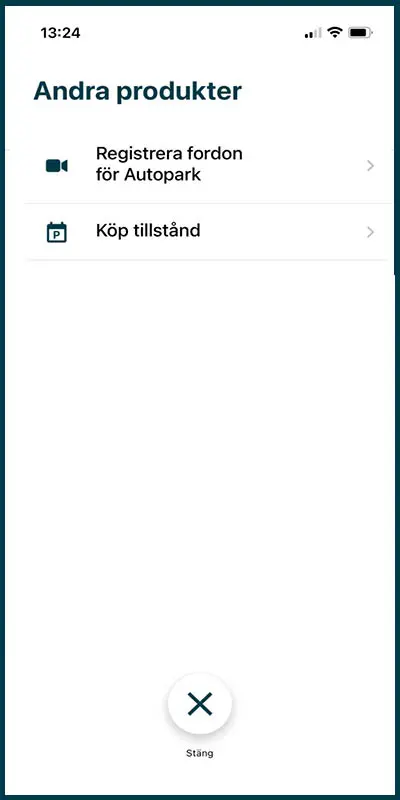
- Här kan det se olika ut beroende på vilka produkter du har tillgång till.
- Leta redan på den produkt du önskar. Det kan behövas flera klick för att hamna rätt.
- När du hittat önskad prdoukt går du vidare genom att klicka på Fortsätt.
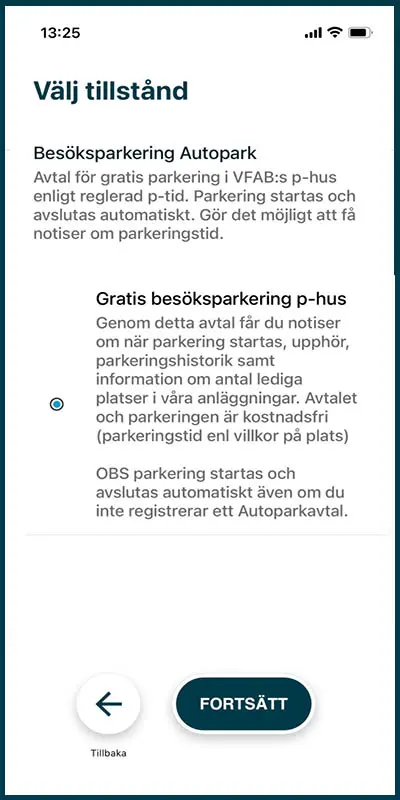
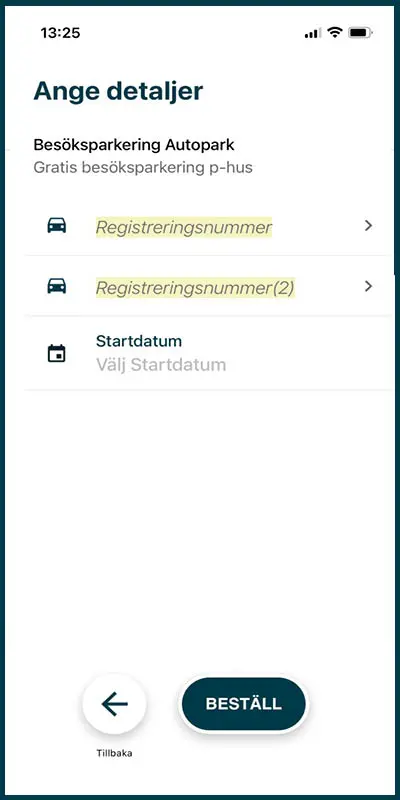
- Fyll i allt som efterfrågas.
- Alla våra produkter följer i ungefär samma mönster. Vissa produkter kan behöva mer information än andra.
- När all information är på plats > klicka på Beställ/Köp beroende på vilket tillstånd du valt.
- Godkänn villkor och vänta på bekräftelse på beställningen/köpet.
- Efter beställningen/köpet visas produkten i huvudmenyn i appen.
- Här kan du byta vilket registreringsnymmer tillståndet ska gälla för.
- Det är även här du avslutar din prenumeration på tillstånd.

Senast publicerad: